Flutter 每週尤物-第二週:Expanded 取得連結 Facebook X Pinterest 以電子郵件傳送 其他應用程式 3/11/2020 03:35:00 下午 當設計師排板時,最常用的 Widget 不外乎是 Column 和 Row。 但僅是將每個項目依序放在一列,不夠美觀。 這時可用 Expanded 這個 Widget 將每個項目平均攤在一列上: 再搭配 Align 把內容置中,就會變得比較整齊了。 亦可利用 flex(延展性)參數決定佔滿畫面的程度。 完整範例 官方說明文件 取得連結 Facebook X Pinterest 以電子郵件傳送 其他應用程式 留言
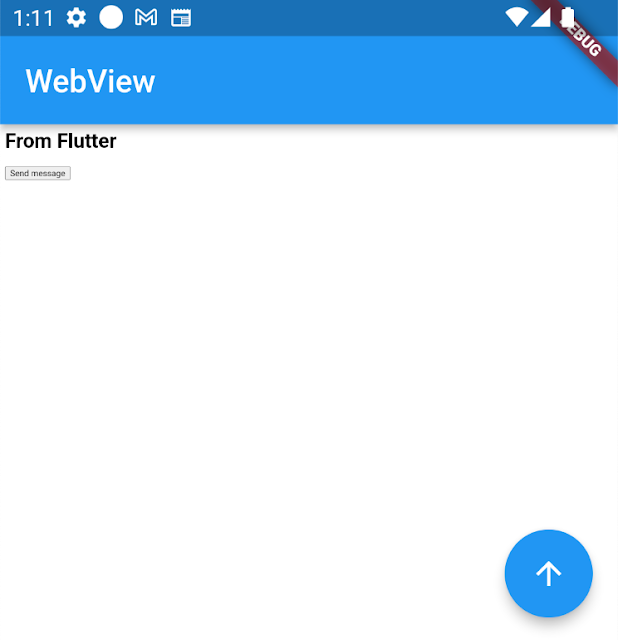
Flutter 讓 app 程式與 WebView 網頁互動 9/26/2022 01:45:00 下午 在開發行動應用程式時,有時候會利用 WebView 連線到特定的網頁。如果遇到需要 app 端的程式和網頁端互相溝通的話,就可以利用「Javascript bridge」這種概念。它是實作一個介面,讓 app 程式可以呼叫網頁的 Javascript 程式,以此類推。 Android 和 iOS (原生)已有行之有年的做法,Flutter 也可以做到。 建立 Flutter 程式 這裡預期讀者已有基本的 Flutter 觀念,講解大致的流程: 新建 Flutter 專案 匯入 webview_flutter 3.0.4 在主程式中使用 WebView import 'dart:convert' ; import 'package:flutter/material.dart' ; import 'package:flutter/services.dart' ; import 'package:webview_flutter/webview_flutter.dart' ; void main () { runApp ( const MyApp ()); } class MyApp extends StatelessWidget { const MyApp ({ Key ? key }) : super ( key : key ); @ override Widget build ( BuildContext context ) { return MaterialApp ( title : 'Flutter Demo' , theme : ThemeData ( primarySwatch : Colors . blue , ), home : const MyHomePage ( title : 'Flutter Demo Home Page' ), ); } } class MyH... 閱讀完整內容
Azure 建立應用程式個體:以 Flutter Web app 為例 8/19/2022 12:52:00 上午 Flutter 理論上可以覆蓋大部分平台的需求,尤其是對 Android 和 iOS 的支援,讓開發者省去一個業務邏輯,要在不同平台各實作一次的煎熬。 Flutter 也可以用來製作網頁應用程式(Web app),但苦惱的是,好不容易做好的網頁 app,卻沒有像是 Google Play 或 App Store 等平台可以發表。 Web app 也是網站的一種,需要將程式碼部署到伺服器,開通相關的線路。但要一般人為一個網站去買一台電腦、申請固定 IP 等等,就是一筆可觀的費用;還要考量到停電、踢到電線、電腦吸到貓毛等使電腦停止運作的風險。 於是市面上就有許多雲服務可以選購,而這次要講解的是 Microsoft Azure。 關於它的資訊網路上已有許多介紹,這邊就直接講重點:如何利用 Azure 架設 Flutter Web app。 建立應用程式個體 如果是新帳號,會看到快速入門中心,在這裡點擊「建立 Web 應用程式」方塊,進入新增的畫面。 如果是已經用一段時間的帳號,就會出現首頁,將滑鼠游標移至「應用程式服務」等候懸浮視窗出現,然後按「新增」。 在新增頁面,只要注意以下欄位: 名稱 - 取一個可以識別的好名字,這會搭配後綴成為一個網址。 發佈 - 這裡選擇「代碼」 執行階段堆疊 - 因 Flutter Web app 是將 dart 語言轉譯成 JavaScript 程式,所以這裡選擇最新版的 Node 16 LTS。 作業系統 - 選擇 Linux 資源群組 - 如果沒有自動新建話,就按底下的「新增」取一個可以識別的名字。如果之後要搭配其他服務的話會需要它。 地區和其他欄位 - 維持預設值即可 按下左下角的「檢閱 + 建立」跳過中間的步驟。 來到最後的確認畫面,沒有問題的話就按下「建立」。 管理應用程式 隨著引導來到應用程式的管理介面,右上角的 URL 就是這個 Web app 的網址。 連線到網站的時候,會出現這個初始畫面。 待會就要發表自己的作品。 建置 Flutter Web app 本例使用 GitHub 儲存庫做為儲存程式的地方。 注意這和原始碼是不同的,需要建立一個專門用來部署的儲存庫。 儲存庫建立的過程這裡不多做說明,附圖是儲存庫最終的樣子。 接著利用 npm 建立 Web 應用程式。 首先在電腦裡新增 Web... 閱讀完整內容
Flutter 動態配置多環境 - IDE 配置 2/20/2022 03:08:00 下午 繼 上一篇文章 ,為 Flutter 專案建立了各種環境參數。但是需要輸入執行指令,才能調用想要的組態。 輸入指令不方便,又無法使用除錯工具⋯⋯ 在編輯器上做一些設定,可以更方便地切換環境: VS Code 篇 在 VS Code 可以編輯 .vscode/launch.json 進行設定。 其中 --flavor 參數會在之後的文章講解。 之後就可以在執行與偵錯介面,選擇執行環境。 如果當下沒有 launch.json 的話,這裡會有提示,引導用戶新增一個。 Android Studio 篇 點擊執行目標選單中的 Edit Configurations… 利用複製功能,複製需要的數量。本例會示範 3 種組態,所以最後會有 3 個項目。 以正式版(Prod)為例,在 Additional run args 欄位輸入「--dart-define=DART_DEFINE_APP_ENV=prod」,這是接在 flutter run 後面的參數。 並在 Name 欄位重新命名設定名稱方便識別,在這裡的設定是針對目前的專案。 以此類推,完成其他的設定。之後就可以挑選想要的組態來建置 app。 參考資料 Flutter profiles in VSCode (Product flavors) 拒绝魔改,Flutter动态配置多环境 版本資訊 Android Studio Arctic Fox | 2020.3.1 Patch 4 Visual Studio Code 1.64.2 閱讀完整內容




留言
張貼留言